클로드 코드는 Anthropic에서 만든 터미널 기반의 코딩 에이전트로 비개발자도 좀만 공부하면 흔히 말하는 바이브 코딩툴로도 유명하다. ai가 프로젝트의 전체 구조를 분석하여 리팩토링, 버그수정, 코드생성 등 다양한 작업을 수행한다. 보통 클로드 유료 요금제 플랜이 있어야 사용하기 편하지만 다른 gemini, gpt, grok 등 다른 ai를 api로 연결하여 사용할 수 있으며 가격이 저렴한 ai를 api방식으로 연결하여 사용하면 가격적인 면에서 아낄 수도 있다. 클로드 코드 설치 하려면 기본적으로 git을 설치해야 되며 npm으로 설치 시 노드도 당연히 설치돼있어야 한다.

1. npm 말고 irm, curl로 설치하는 이유

대부분의 영상에서 npm으로 설치하지만 최근에 설치하려고 보니 더 이상 사용되지 않는다고 적혀있다.
찾아보니 npm의존성을 없애고 자동업데이트와 설치 안전성을 높이기 위해 npm으로 설치를 추천하지 않는 것 같다.
2. 윈도우 powershell로 설치하는 방법
관리자 권한으로 powershell을 실행한 뒤 아래 명령어를 입력해 줍니다
irm https://claude.ai/install.ps1 | iex
3. 설치가 완료되면 환경변수 설정
설치한 뒤에 터미널에서 문제없이 사용할 수 있게 환경변수를 아래와 같이 입력해 준다.(git이 설치된 경로에 bash.exe를 선택)
환경변수 이름 : CLAUDE_CODE_GIT_BASH_PATH
경로 : C:\Program Files\Git\bin\bash.exe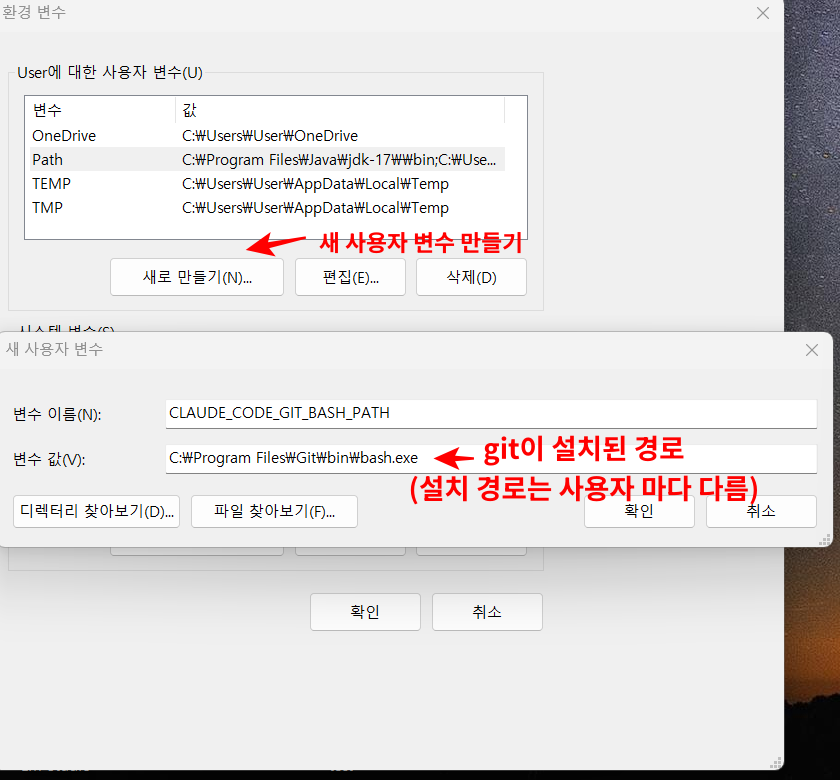
4. 클로드 코드 설치 후 실행

클로드 코드를 실행할 프로젝트의 터미널을 열어서 claude 라고 입력하면 welcome to claude code라고 나오며 터미널 스타일을 고르라고 나온다. 클로드 코드를 어떤 방식으로 로그인하여 사용할지에 대해 선택하라고 나온다. 개인적으로는 요금제를 구독해서 사용해 보는 것을 추천드립니다.
- 1.Claude account with subscription · Pro, Max, Team, or Enterprise : 클로드의 유료 요금제(구독계정)를 사용하여 로그인
- 2. Anthropic Console account · API usage billing : Anthropic Console에서 api의 형태로 클로드 코드를 사용하는 방법
- 3. 3rd-party platform · Amazon Bedrock, Microsoft Foundry, or Vertex AI : Amazon, Microsoft, Google 같은 대기업의 클라우드 서비스를 통해 사용하는 것으로 회사에서 클라우드 서비스랑 같이 관리할 때 사용하는 방법

claude 명령어를 실행하면 위에 내용이 뜨는데 이 프로젝트가 신뢰할 수 있는 프로젝트인지 확인했는지 물어본다.
클로드 코드가 해당 폴더 안에 개발 물들을 수정, 실행 등 조작해도 되는지에 대한 보안 확인 경고로 yes를 누르면 이어서 진행된다.

최종적으로 위에 이미지처럼 나오면 클로드코드의 기본적인 설치 세팅이 완료된 것으로 사용하면 된다.